안녕하세요! 여러분의 블로그 폭풍 성장을 돕고 있는 10년 차 IT/마케팅 전문 블로거입니다. 👋
요즘 1일 1포스팅 하시느라 다들 바쁘시죠? 그럴 때 구글 제미나이(Gemini)나 미드저니 같은 생성형 AI를 활용해서 썸네일이나 본문 이미지를 뚝딱 만들어 내시는 분들이 정말 많아졌습니다. 하지만 AI로 멋진 이미지를 뽑아내고 나서, 구석에 떡하니 박혀 있는 워터마크나 정체불명의 외계어 텍스트 때문에 당황하셨던 경험, 다들 있으실 겁니다. 😅

📑 목차 (클릭하면 바로 이동합니다)
✨ 1. AI 이미지 워터마크, 왜 지워야 할까?
"이거 그냥 써도 블로그 지수에 문제없을까?"
결론부터 말씀드리면, 블로그의 전문성(E-E-A-T)과 신뢰도를 높이기 위해서는 거슬리는 워터마크는 깔끔하게 지우고 사용하는 것이 훨씬 유리합니다. 독자들은 깔끔하고 정돈된 이미지를 볼 때 해당 블로거를 더 신뢰하기 때문이죠.
그렇다고 포토샵 같은 비싸고 무거운 유료 프로그램을 결제하거나 다룰 줄 알아야 하느냐? 절대 아닙니다! 🙅♂️
오늘은 제가 실무에서 매일같이 사용하는, 프로그램 설치 없이 윈도우 기본 앱으로 해결하는 방법부터 스마트폰 모바일 환경에서 10초 만에 워터마크 지우는 방법까지 영혼을 갈아 넣어 총정리해 드리겠습니다. 무조건 스크랩해 두시고 필요할 때마다 꺼내 보세요! 🚀
🎯 2. [PC 완결판] 윈도우 '사진' 앱으로 제미나이 워터마크 지우기
가장 강력하고, 번거로운 과정이 1도 없으며, 무엇보다 '평생 무료'인 윈도우 기본 앱 활용법부터 시작하겠습니다.
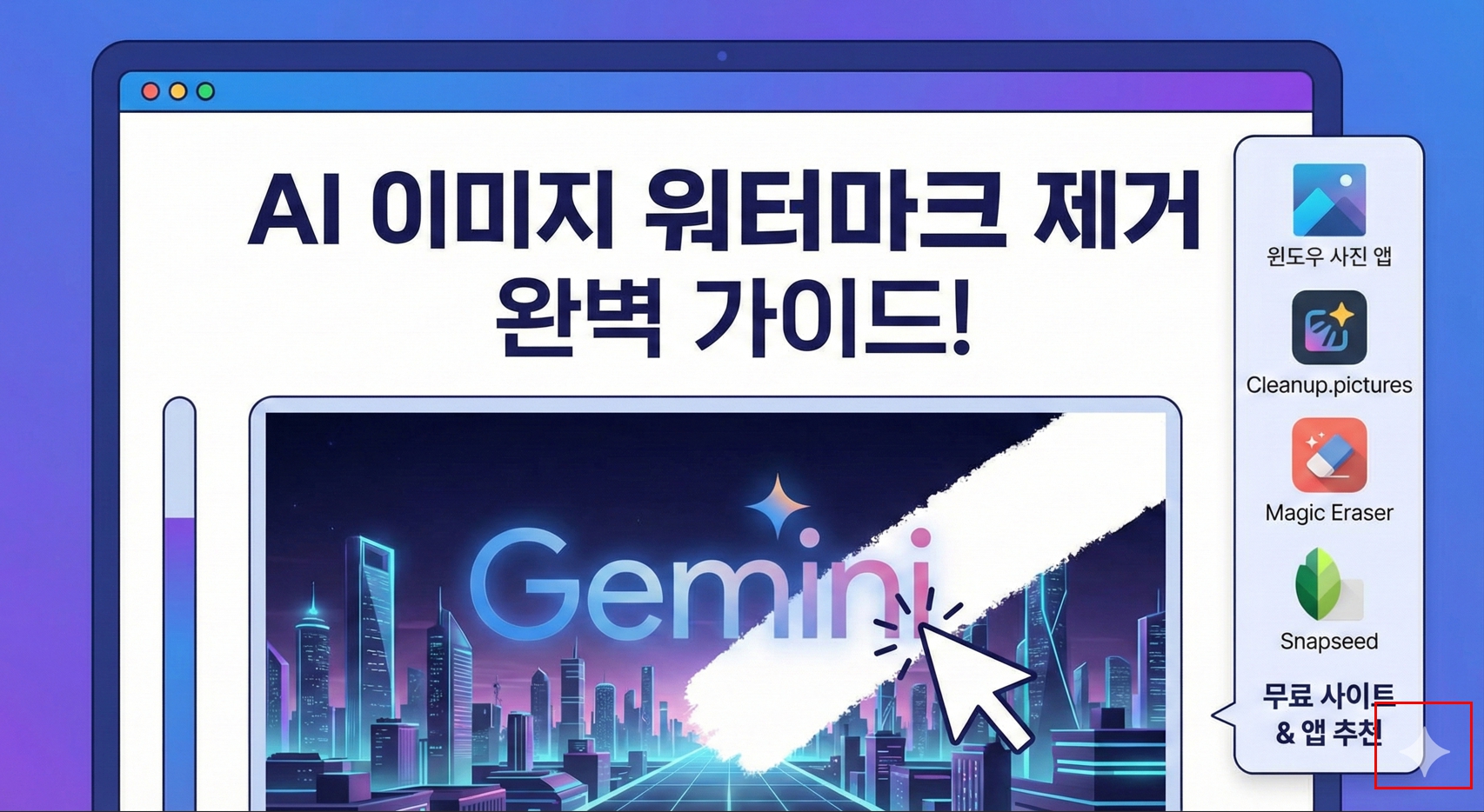
많은 분들이 윈도우에 기본으로 설치된 '사진(Photos)' 앱을 그저 다운받은 이미지를 더블클릭해서 띄워보는 뷰어 용도로만 쓰시는데요. 최근 윈도우 업데이트를 통해 이 앱에 미친 성능의 '생성형 AI 지우기(Generative Erase)' 기능이 탑재되었습니다. 😲
이 기능을 쓰면 브라우저를 열고 자시고 할 것도 없이, 파일 탐색기에서 바로 워터마크를 삭제할 수 있습니다.
💡 윈도우 사진 앱 워터마크 제거 5단계
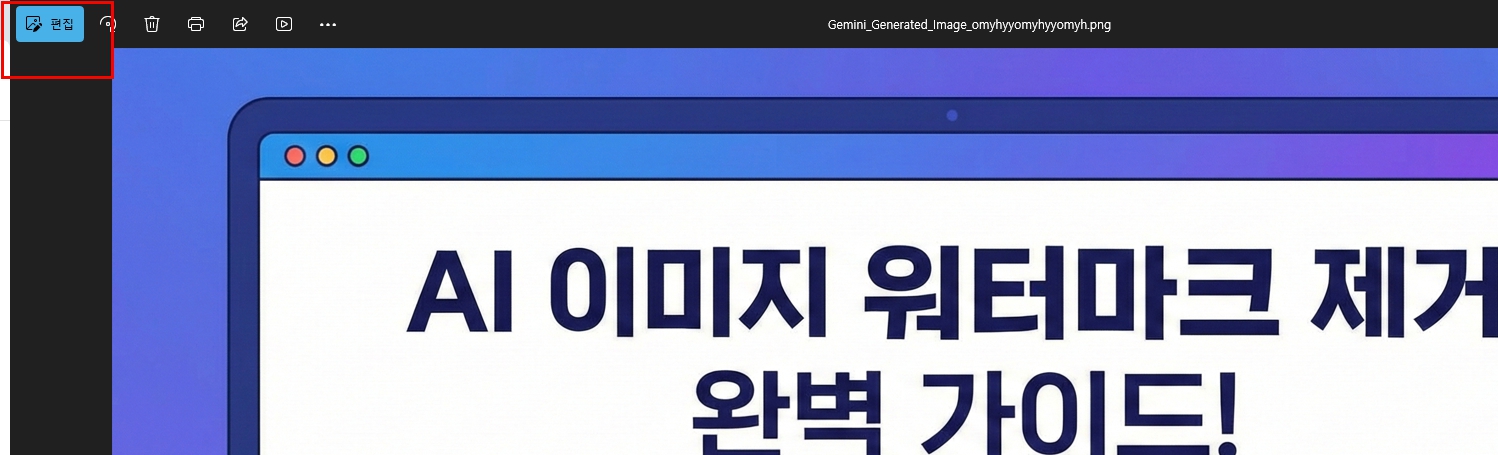
- 1단계: 제미나이에서 다운로드한 이미지를 더블 클릭하여 윈도우 기본 '사진' 앱으로 엽니다.
- 2단계: 화면 상단 중앙에 있는 '이미지 편집(Ctrl+E)' 아이콘을 과감하게 클릭해 주세요.
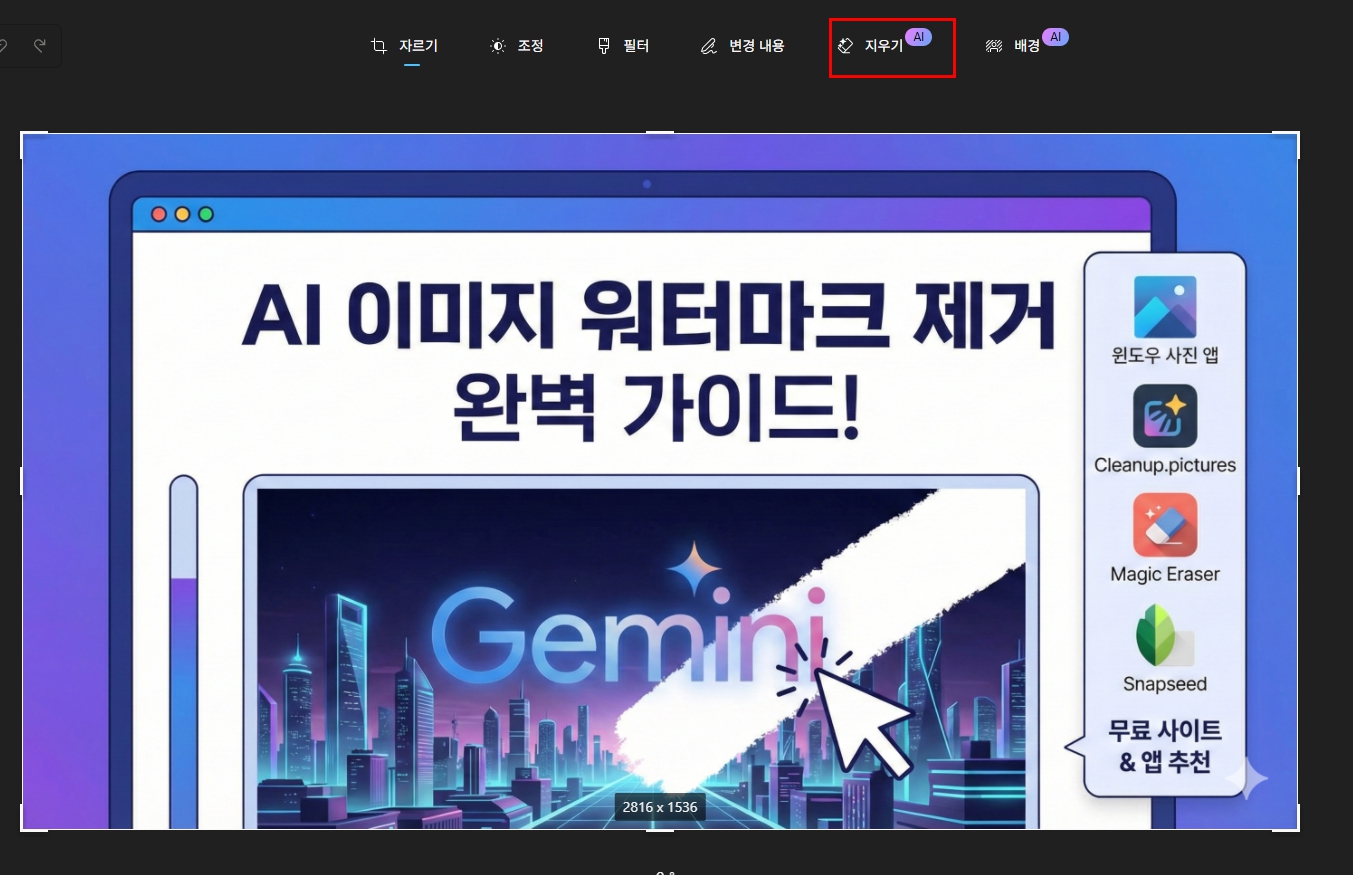
- 3단계: 편집 화면 상단 메뉴에서 '지우기(Erase)' 아이콘(지우개나 반창고 모양)을 선택합니다.
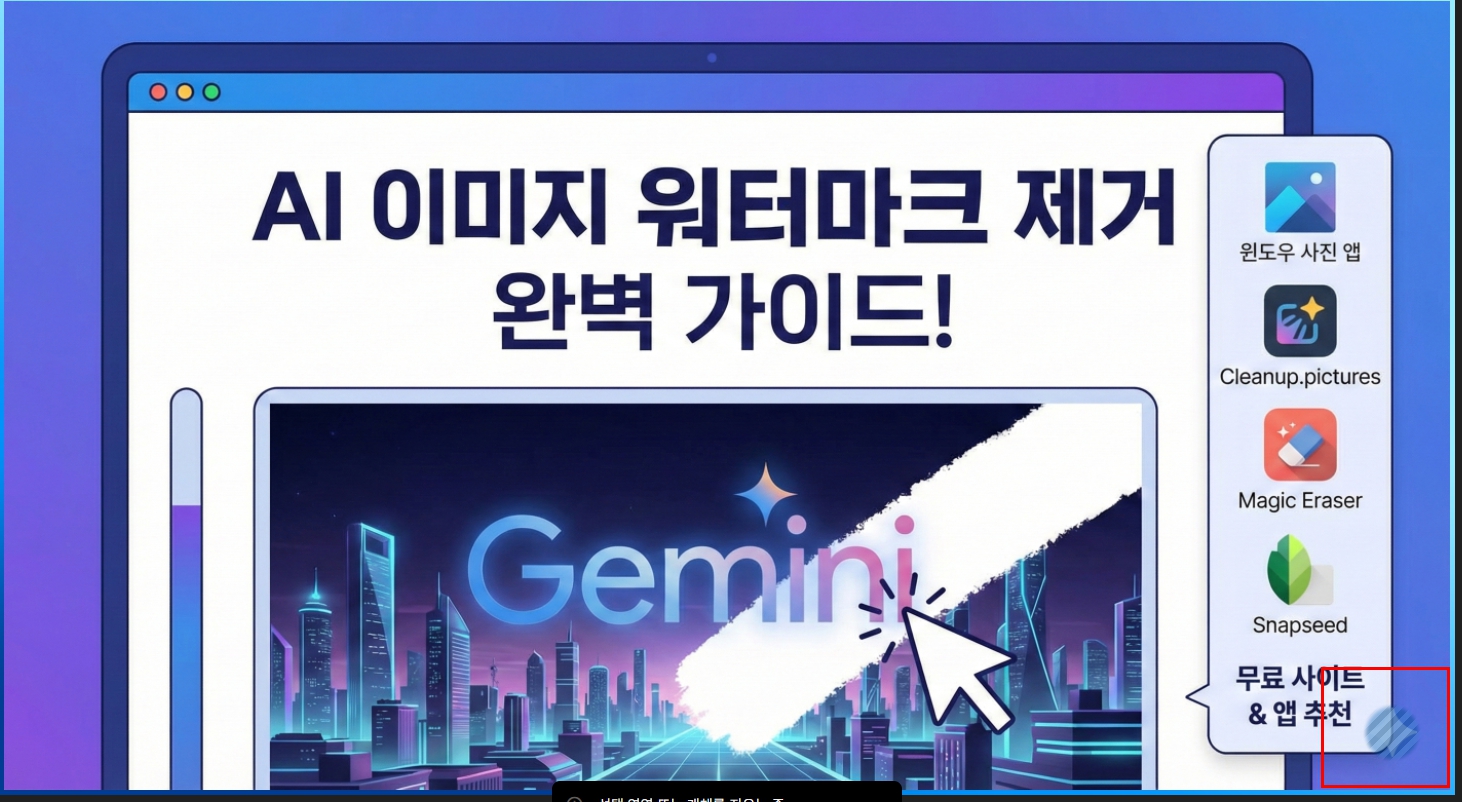
- 4단계: 마우스 휠이나 슬라이더로 브러시 크기를 조절한 뒤, 워터마크 위를 형광펜 칠하듯 쓱~ 문질러 줍니다.
- 5단계: 마우스를 떼는 순간! AI가 주변 배경을 찰떡같이 인식하여 감쪽같이 글씨를 지워냅니다. 우측 상단 '복사본으로 저장'을 누르면 끝! ✅
💡 10년 차 블로거의 실전 꿀팁: 팁을 하나 드리자면, 큼지막하게 한 번에 칠하는 것보다 워터마크 글씨 부분만 정교하게 여러 번 톡톡 나누어 터치하는 것이 배경이 일그러지지 않고 훨씬 더 자연스럽습니다.
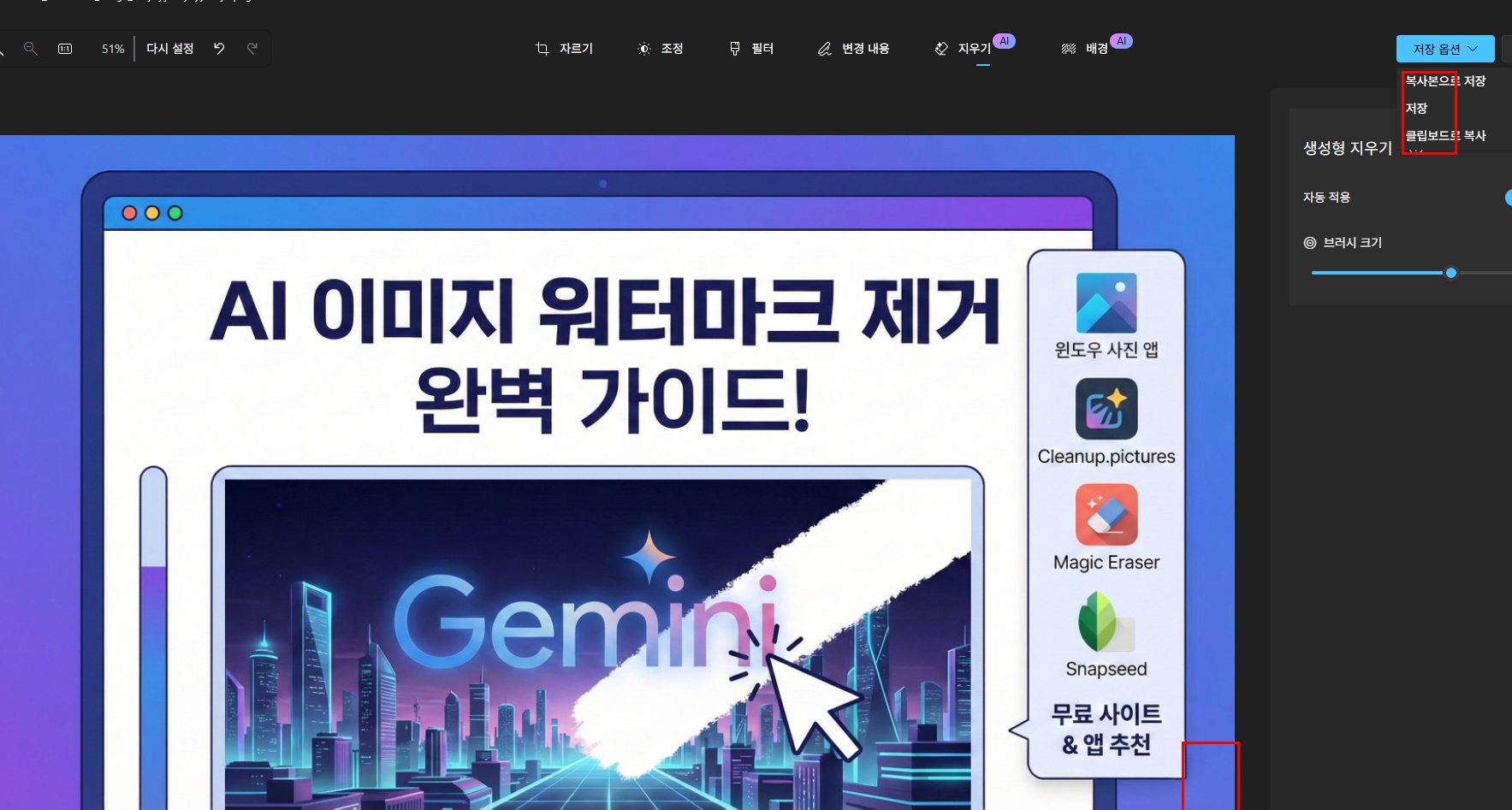
🌐 3. [무료 웹사이트] 프로그램 설치 없는 마법의 3초 컷
"제 컴퓨터는 윈도우 10 구형 버전이라 업데이트가 안 되는데요?" 혹은 "회사 보안 때문에 사진 앱 업데이트가 막혀있어요!" 하시는 분들, 좌절하지 마세요. 😊
인터넷 창만 열 수 있다면 별도의 로그인이나 무거운 프로그램 설치 없이, 접속하자마자 무료로 워터마크를 지울 수 있는 마법의 웹사이트들이 있습니다. 제가 수십 개를 써보고 살아남은 찐 추천 사이트 2곳입니다. ✨
✔️ 1) 교과서 같은 완벽함, 클린업 픽쳐스 (Cleanup.pictures)
AI 이미지 지우기 사이트 중에서는 단연 1대장입니다. 화면이 너무나 직관적이라 할머니, 할아버지도 쓸 수 있을 정도입니다.
- 사용법: 사이트 접속 ➡️ 이미지 드래그 앤 드롭 ➡️ 지우개로 쓱싹 ➡️ 다운로드. 끝입니다.
- 장점: 처리 속도가 5G급으로 빠릅니다. 게다가 제미나이가 만들어낸 복잡한 네온사인 배경이나 도시 야경 속에서도 워터마크만 쏙 빼내는 복원력이 기가 막힙니다.
✔️ 2) 정교함의 끝판왕, 매직 이레이저 (Magic Eraser)
클린업 픽쳐스와 양대 산맥을 이루는 웹 기반 도구입니다. 제미나이 워터마크 지우기는 물론이고, 여행 사진에서 뒤에 지나가는 사람 지울 때도 탁월합니다.
- 특징: 무료 버전으로 다운로드해도 블로그 포스팅용으로는 전혀 손색없는 훌륭한 해상도를 제공합니다. AI가 비어버린 픽셀을 주변 질감과 똑같이 채워 넣어서 티가 나지 않습니다. 👍
이 두 사이트는 크롬 브라우저 즐겨찾기 바에 꼭 고정해 두세요! 급하게 블로그 썸네일 수정해야 할 때 진짜 구세주가 따로 없습니다. 💻
📱 4. [모바일 총정리] 스마트폰에서 바로 해결하는 완벽 가이드
요즘은 출퇴근길 지하철이나 침대에 누워서 스마트폰으로 제미나이에 접속해 이미지를 뽑고, 바로 블로그 글을 쓰시는 모바일 블로거분들이 대세죠! 📱
굳이 귀찮게 PC로 사진을 옮길 필요가 있나요? 내 손안의 스마트폰 환경에서 터치 몇 번으로 워터마크를 순삭하는 기종별, 어플별 완벽 가이드를 방출합니다.
📍 1) 갤럭시 유저라면 무조건! 기본 갤러리 'AI 지우개'
앱 설치요? 용량 낭비하지 마세요! 최신 갤럭시 스마트폰(S21 시리즈 이후 모델 등)을 쓰고 계신다면 이미 내 폰 안에 최고의 지우개가 들어있습니다.
- 초간단 루트: 갤러리에서 사진 열기 ➡️ 하단 연필 모양(편집) 클릭 ➡️ 우측 하단 점 3개(더보기) ➡️ 'AI 지우개' 선택!
- 거슬리는 제미나이 워터마크를 따라 동그랗게 대충 선을 그려주거나 톡톡 터치해 보세요. 갤럭시 AI가 알아서 배경을 찰떡같이 채워줍니다. ✅
🍎 2) 아이폰 유저 주목! iOS 18 사진 앱 '정리(Clean Up)'
아이폰 유저분들, 그동안 서드파티 앱 쓰시느라 고생 많으셨습니다. 애플이 드디어 해냈습니다! (iOS 18 이상 업데이트 필수)
- 초간단 루트: 기본 사진 앱에서 편집 모드 진입 ➡️ 하단 메뉴 중 '정리(지우개 모양)' 툴 선택.
- 지우고 싶은 글씨를 손가락으로 살살 문지르면 애플 특유의 부드러운 애니메이션과 함께 감쪽같이 복원됩니다. 정말 미친 듯이 편합니다. ✨
🎨 3) 국민 보정 앱, '스냅시드(Snapseed)' & '에픽(EPIK)'
구형 폰이라 기본 기능이 없다면? 우리가 평소에 쓰는 익숙한 보정 앱을 활용하면 됩니다.
- 스냅시드(Snapseed): 구글이 만든 혜자 앱이죠. 하단 [도구] ➡️ [잡티 제거]를 누르고 워터마크를 콕 찍어주면 포토샵 부럽지 않은 퀄리티가 나옵니다.
- 에픽(EPIK) / 스노우(SNOW): 셀카 보정할 때만 쓰셨나요? 하단 메뉴에서 [도구] ➡️ [지우개]를 켜서 쓱쓱 문질러주세요. MZ세대들이 가장 많이 쓰는 초간단 방법입니다. 📸
💰 4) [블로거 찐 추천] 평생 소장각, '터치리터치(TouchRetouch)'
이건 커피 한 잔 값(유료)이 들어가지만, 제가 블로그나 인스타를 본격적으로 하시는 분들께 1순위로 추천하는 앱입니다.
오직 '사진 속 불필요한 거 지우기' 하나에만 몰빵한 앱이라서 선이나 글씨 지우는 퀄리티가 넘사벽입니다. 워터마크 지우기는 기본이고, 일상 사진에서 전깃줄이나 모르는 사람 지울 때 평생 뽕을 뽑고도 남는 제 인생 어플입니다. 🔥
🌐 5) 앱 설치가 죽도록 싫다면? 모바일 웹 브라우저!
폰 용량 1MB도 아깝다면, 스마트폰 크롬이나 사파리를 열고 앞서 추천드린 '클린업 픽쳐스(cleanup.pictures)' 사이트에 접속하세요. 모바일 화면에도 완벽 최적화되어 있어서 웹에서 바로 3초 컷이 가능합니다! 🚀
🎉 5. 결론: AI 이미지 활용 시 주의해야 할 저작권 체크리스트
자, 오늘 10년 차 블로거의 영업 비밀! PC와 모바일을 넘나드는 제미나이 워터마크 지우기 방법에 대해 아주 딥(Deep)하게 파헤쳐 보았습니다. 👏👏
다시 한번 짧게 요약해 드릴게요!
- PC 환경 1순위: 윈도우 기본 '사진' 앱의 생성형 지우기 활용
- PC/모바일 웹: 설치 없는 클린업 픽쳐스, 매직 이레이저 접속
- 모바일 기종별: 갤럭시 'AI 지우개' / 아이폰 '정리' 기능
- 모바일 어플: 스냅시드, 에픽(무료) / 터치리터치(유료 강추)
이 리스트만 머릿속에 저장해 두시면, 앞으로 AI 이미지를 활용해 블로그 썸네일을 만들거나 포스팅 퀄리티를 확 끌어올리는 데 아무런 막힘이 없으실 겁니다.
⚠️ 하지만, 마지막으로 꼭 명심해야 할 주의사항이 있습니다! (매우 중요)
제가 알려드린 이 워터마크 제거 기술은 오직 '본인이 프롬프트를 입력해 직접 생성한 AI 이미지의 자잘한 로고'를 지울 때나, '저작권 프리 무료 이미지'를 다듬을 때만 사용하셔야 합니다.
게
'일상생활' 카테고리의 다른 글
| 2026년 자녀장려금 완벽 가이드: 신청자격, 지급시기, 금액 및 자격조회 총정리 (0) | 2026.02.26 |
|---|---|
| 챗 gpt 황금 프롬프트 공유, 프롬프트 뜻 등 모르면 보세요 (0) | 2026.02.25 |
| 미스트롯4 시청률 · 재방송 일정 · OTT 다시보기 완벽 가이드 (0) | 2026.02.20 |
| 📌 체인소맨 레제(Reze) 줄거리 · OTT · 2기 최신 정리 (0) | 2026.02.19 |
| 📺 라디오스타 2026년 최신 회차 정보 총정리 & 회차별 찾는법 (947회~953회) (0) | 2026.02.18 |


