구글 애드센스 수익화를 진행하다 보면 다양한 광고 형식을 접하게 됩니다. 그중 비교적 최근에 도입되어 높은 수익성을 기대하게 했던 것이 바로 '오퍼월(Offerwall)' 광고입니다.
오늘은 이 오퍼월 광고가 정확히 무엇인지, 그리고 어떻게 설정하는지 알아보겠습니다. 특히 티스토리 블로거분들이 꼭 알아야 할 정책 이슈도 함께 정리했으니 끝까지 확인해 주세요.
📖 목차
1. 애드센스 오퍼월(Offerwall) 광고란?
오퍼월(Offerwall)은 방문자가 콘텐츠를 보기 전에 "광고를 시청하거나, 특정 행동을 완료하는 대가"로 콘텐츠 접근 권한을 얻는 방식의 광고입니다.
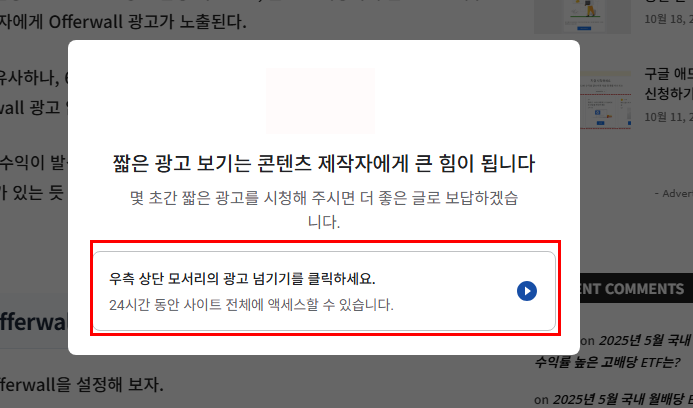
쉽게 말해 '보상형 광고 게이트'라고 볼 수 있습니다. 사용자는 짧은 동영상 광고를 보거나 설문에 참여함으로써 사이트의 글을 무료로 계속 읽을 수 있게 됩니다. 이는 방문자에게 '선택권'을 주면서도 게시자에게는 높은 단가의 수익을 제공하는 모델입니다.
2. 오퍼월 광고의 장단점
모든 광고가 그렇듯 오퍼월 또한 명확한 장단점이 존재합니다.
🟢 장점 (Pros)
- 높은 수익성: 단순 배너 노출보다 사용자의 '참여'가 동반되므로 광고 단가(CPM)가 상당히 높습니다.
- 충성 독자 활용: 내 글을 꼭 보고 싶은 방문자는 기꺼이 광고를 봐주므로, 양질의 콘텐츠를 가진 블로그에 유리합니다.
🔴 단점 (Cons)
- 이탈률 증가: 검색으로 들어온 가벼운 방문자는 광고 창이 뜨면 뒤로 가기를 누를 확률이 높습니다.
- 사용자 경험(UX) 저하: 콘텐츠를 가리는 형태이기 때문에 독자에게 피로감을 줄 수 있습니다.
3. 애드센스 오퍼월 설정 방법 (단계별)
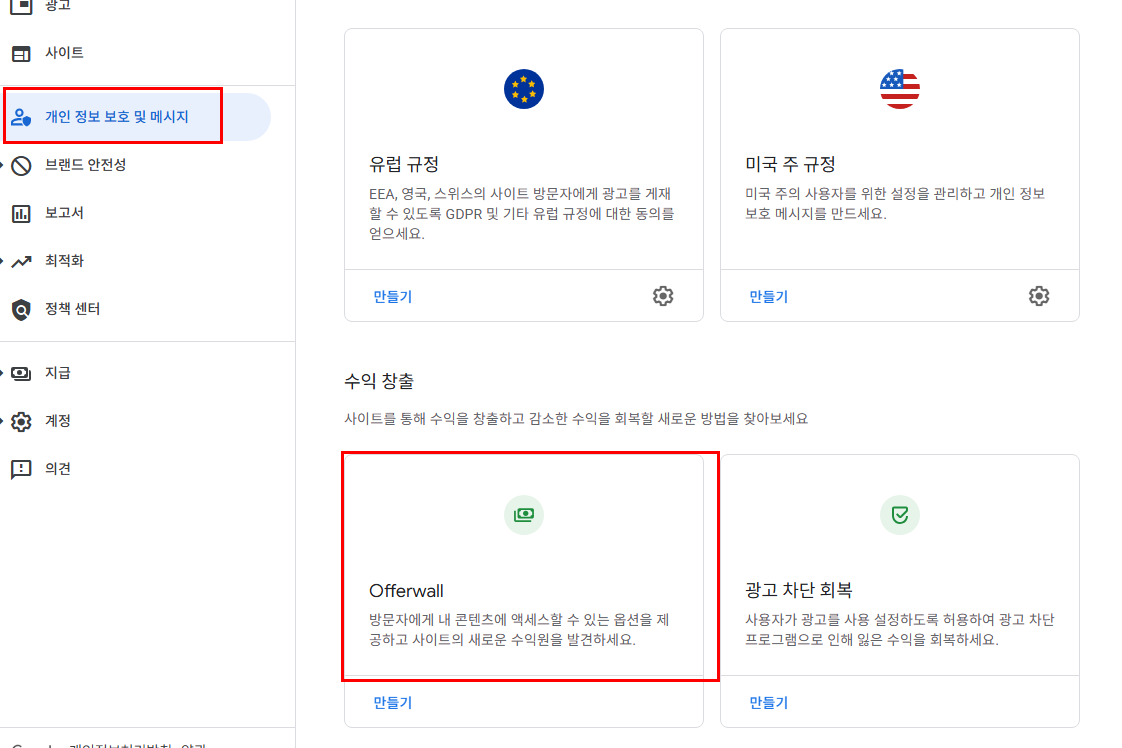
오퍼월은 일반적인 '광고 단위' 메뉴가 아닌 [개인 정보 보호 및 메시지] 탭에서 설정합니다. 워드프레스나 개인 사이트를 운영 중이라면 아래 순서대로 적용해 보세요.
STEP 1. 메뉴 진입
애드센스 관리자 페이지에서 [개인 정보 보호 및 메시지] > [오퍼월(Offerwall)] 메뉴를 클릭합니다.
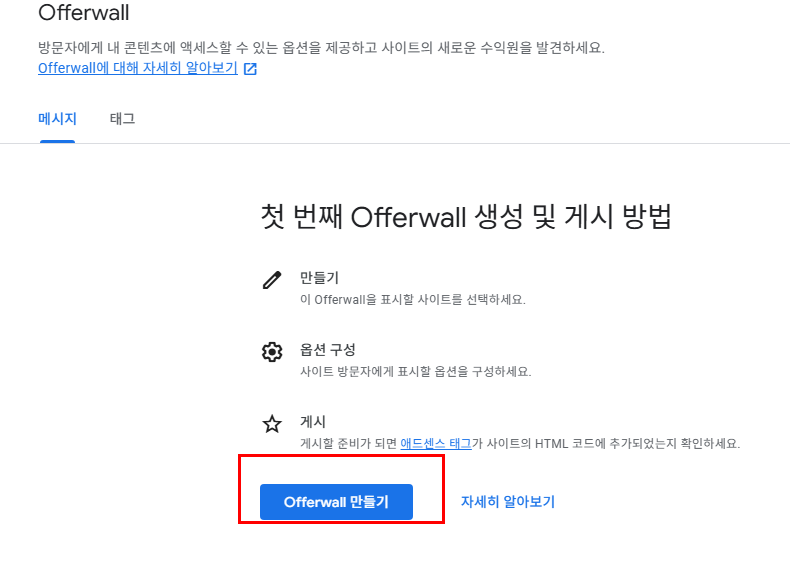
STEP 2. 사이트 선택 및 메시지 만들기

1. 적용할 사이트 선택
- 사이트 선택 및 '사이트 이름 추가' '로고추가'까지 해야 합니다.
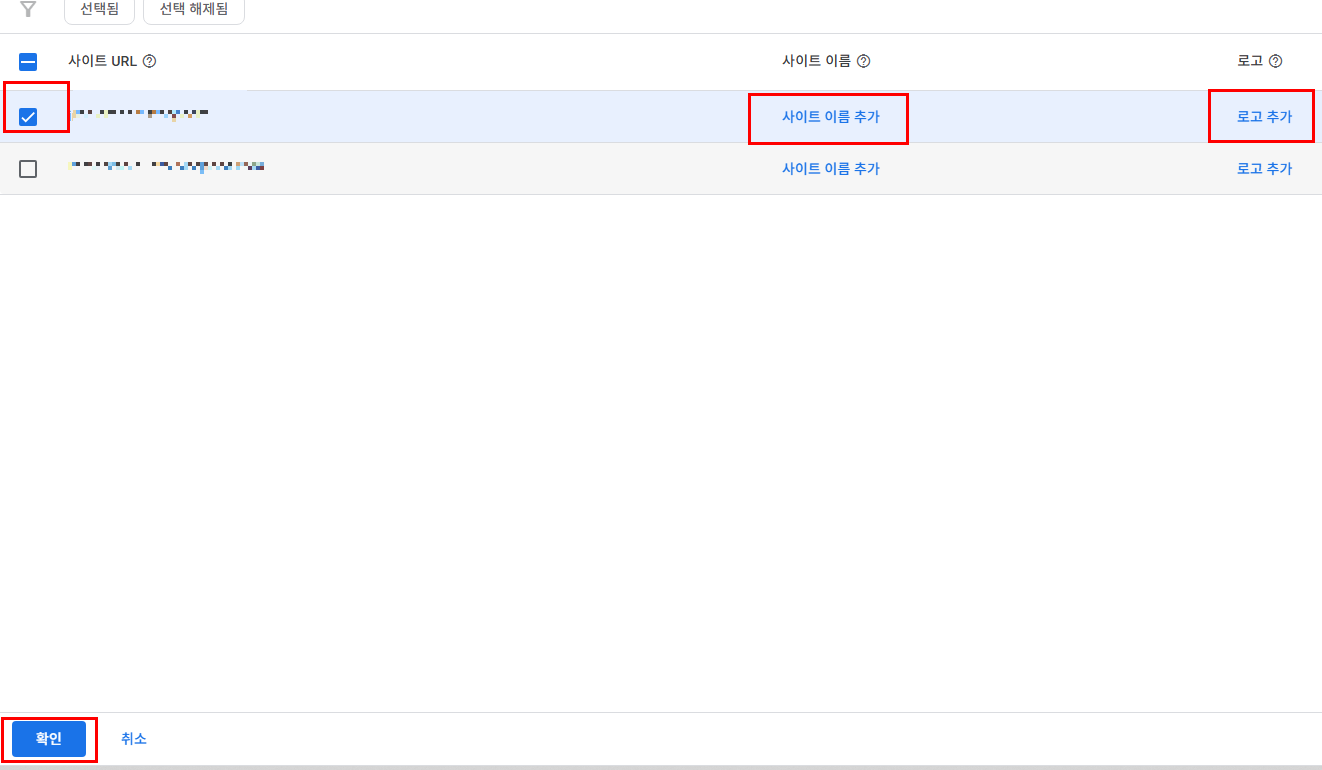
2. 이 섹션의 모든 페이지를 선택 후 확인을 클릭합니다.
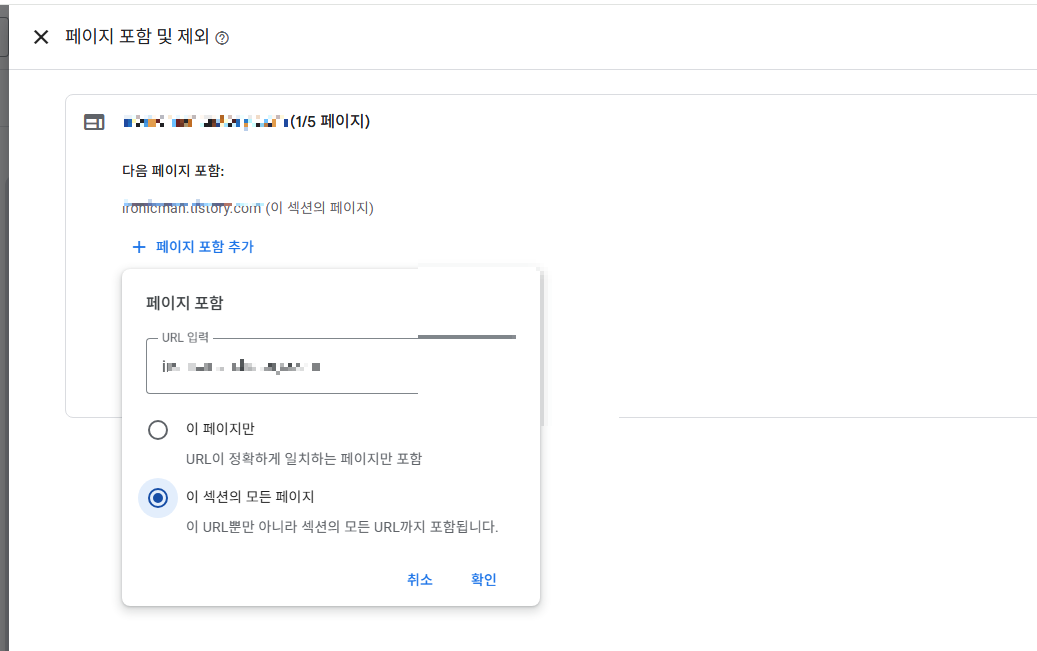
3. 언어는 한국어로 설정합니다.
STEP 3. 사용자 선택사항
가장 중요한 단계입니다. '사용자 선택사항'에서 '보상형 광고'를 켜주세요. (추가로 '닫기'로 활성화하면 좋습니다)

- 💡 빈도 설정 팁: 너무 자주 뜨면 독자가 떠납니다. '페이지 조회 2~3회당 1번' 정도로 설정하는 것이 안정적입니다.
설정이 완료되면 [게시]를 눌러 적용합니다. 별도의 코드를 삽입할 필요 없이, 자동 광고 코드가 있는 사이트에 자동 적용됩니다.
4. ⚠️ 티스토리 블로그 운영자 필독 주의사항
이 글을 티스토리 블로그 운영을 위해 보고 계신다면 이 부분에 주목하셔야 합니다.
티스토리는 2025년 6월 이후부터 '오퍼월 광고' 및 '앵커 광고' 설정을 제한하는 정책을 시행했습니다. 이는 무분별한 전면 광고로 인해 방문자의 가독성이 떨어지는 것을 막기 위함입니다.
🚨 티스토리 정책 체크
현재 티스토리에서 오퍼월 기능을 강제로 활성화할 경우, 블로그 접근 제한 등의 불이익을 받을 수 있습니다. 따라서 티스토리에서는 오퍼월 기능을 '사용 안함(OFF)'으로 설정해 두시는 것을 강력히 권장합니다.
만약 오퍼월을 활용한 고수익 전략을 사용하고 싶다면, 제약이 없는 워드프레스나 구글 블로거(블로그스팟) 등을 서브 블로그로 운영하며 적용해 보는 것이 좋은 대안이 될 수 있습니다.
📝 마무리하며
애드센스 오퍼월은 '양날의 검'과 같습니다. 수익은 확실히 매력적이지만, 플랫폼 정책과 방문자 경험을 고려해야 하기 때문입니다. 자신의 블로그 성격과 운영 플랫폼에 맞춰 현명하게 활용해 보시기 바랍니다.
'일상생활' 카테고리의 다른 글
| 🐴 트렌드 코리아 2026 HORSE POWER 완벽 분석 (0) | 2026.02.10 |
|---|---|
| 갤럭시 S26 사전예약 혜택 & 실패 없는 구매 방법 (울트라 카메라, 자급제 꿀팁) 🚀 (0) | 2026.02.10 |
| 2026 설날 기차표 예매 팁, 일정, 경로, 꿀팁까지~ 한방정리! (0) | 2026.01.16 |
| 2026년 1학기 국가장학금 총정리|지원 대상, 신청 기간, 금액까지! (1) | 2026.01.12 |
| 2026 취득세 계산기 아파트&자동차&주택 (feat, 생애최초, 신생아, 2주택 포함) (0) | 2026.01.09 |


